探索文本中的关键词并给出解释
探索文本中的关键词:一个简单而强大的工具
你是否曾在阅读大量文本时,遇到不熟悉的专业术语或关键词,而感到困惑?现在,我们为你带来了一个解决方案——一个基于Python和Tkinter库开发的关键词搜索工具。这个工具能够帮助你快速查找文本中的关键词,并提供相应的解释,让你的阅读体验更加顺畅。
程序原理与思路
这个工具的核心原理是将关键词及其解释存储在一个字典中,然后通过用户输入的文本,查找并匹配这些关键词。程序的实现分为以下几个步骤:
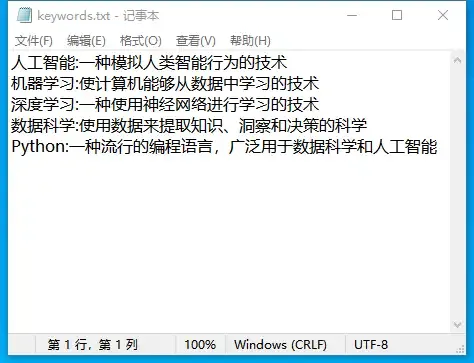
加载关键词:程序首先从一个文本文件(例如
keywords.txt)中加载关键词及其对应的解释。每个关键词和解释通过冒号分隔,每对关键词和解释占据一行。文本输入:用户可以在程序界面中的文本框中输入或粘贴他们想要搜索的文本。
搜索与展示:程序会分析用户输入的文本,查找包含的关键词,并从字典中提取相应的解释。最后,通过一个弹窗展示所有找到的关键词及其解释。
使用方法
编辑关键词: 将专业词汇关键词及解释填写到“keywords.txt”文件中。
启动程序:运行程序后,你会看到一个简洁的界面,其中包含一个文本输入框和一个搜索按钮。
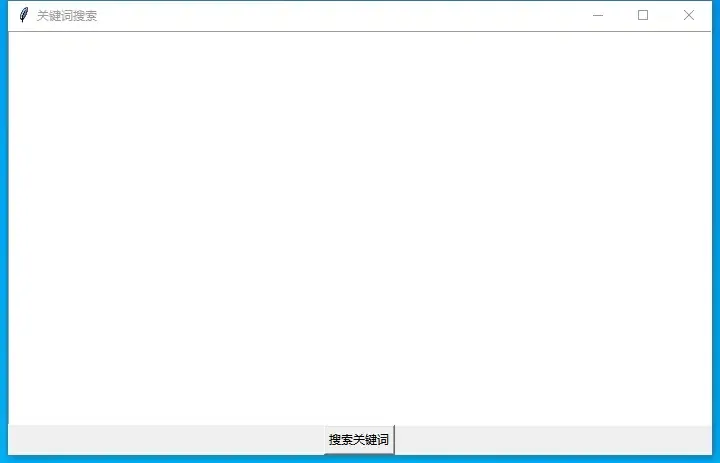
输入文本:在文本输入框中输入或粘贴你想要分析的文本。
执行搜索:点击“搜索关键词”按钮,程序将自动查找文本中的关键词,并弹出一个窗口显示所有找到的关键词及其解释。
查看结果:在弹出的窗口中,你可以查看每个关键词及其对应的解释,帮助你更好地理解文本内容。
技术亮点
- 简洁的用户界面:使用Tkinter库构建的GUI界面,用户友好,易于操作。
- 灵活的关键词管理:关键词和解释存储在文本文件中,方便更新和维护。
- 即时反馈:用户输入文本后,可以立即看到搜索结果,无需等待。
程序代码
import tkinter as tk
from tkinter import messagebox
# 定义一个函数,用于从文件中加载关键词及其解释

def load_keywords_from_file(file_path):
    keywords_dict = {}  # 创建一个空字典,用于存储关键词和解释
    with open(file_path, 'r', encoding='utf-8') as file:  # 打开文件,以只读模式,并指定编码为utf-8
        for line in file:  # 遍历文件的每一行
            keyword, explanation = line.strip().split(':', 1)  # 去除行尾的换行符,并以':'为分隔符分割关键词和解释
            keywords_dict[keyword] = explanation  # 将关键词和解释存入字典
    return keywords_dict  # 返回填充好的字典

# 定义一个函数,用于在文本中搜索关键词并显示其解释
def search_keywords():
    # 从输入框获取文本
    text = text_input.get("1.0", "end").strip()  # 获取文本输入框中的所有文本,并去除首尾空格
    # 在文本中查找关键词
    found_keywords = {word: keywords_dict[word] for word in keywords_dict if word in text}  # 使用字典推导式找出文本中出现的所有关键词及其解释
    # 显示找到的关键词及其解释
    if found_keywords:  # 如果找到了关键词
        explanation_text = "\n".join([f"{keyword}: {explanation}" for keyword, explanation in found_keywords.items()])  # 将关键词和解释格式化并连接成字符串
        messagebox.showinfo("关键词解释", explanation_text)  # 弹出消息框显示关键词解释
    else:
        messagebox.showinfo("关键词解释", "没有找到关键词。")  # 如果没有找到关键词,弹出消息框提示


# 创建主窗口
root = tk.Tk()
root.title("关键词搜索")  # 设置窗口标题

# 从文件中加载关键词
keywords_dict = load_keywords_from_file('keywords.txt')  # 调用函数加载关键词

# 创建一个文本输入框
text_input = tk.Text(root, height=30, width=100)  # 创建文本输入框,设置高度和宽度
text_input.pack()  # 将文本输入框添加到窗口中

# 创建一个搜索按钮
search_button = tk.Button(root, text="搜索关键词", command=search_keywords)  # 创建按钮,设置按钮文本和点击时触发的函数
search_button.pack()  # 将按钮添加到窗口中

# 运行主循环,等待用户操作
root.mainloop()  # 进入Tkinter事件循环
结语
这个关键词搜索工具是工作的一大助力,尤其适合需要处理大量专业文本的用户。无论是学术研究、技术文档阅读。立即下载并体验这个强大的工具,让你的阅读之旅更加轻松愉快!